




在日常开发中,VS Code连接服务器是许多开发人员都会用到的功能,尤其是在处理远程项目、部署代码和进行生产环境维护时,远程开发能大幅提升工作效率。相比传统 SSH 工具,Visual Studio Code 内置的 Remote SSH 扩展支持直接在本地操作远程文件、调试代码并实时同步修改,是现代开发者非常高效的一种工作方式。
VS Code怎么远程连接服务器?
要让 VS Code 具备远程连接能力,首先需要安装 Remote SSH 扩展。以下步骤适用于 Windows、macOS 与 Linux。
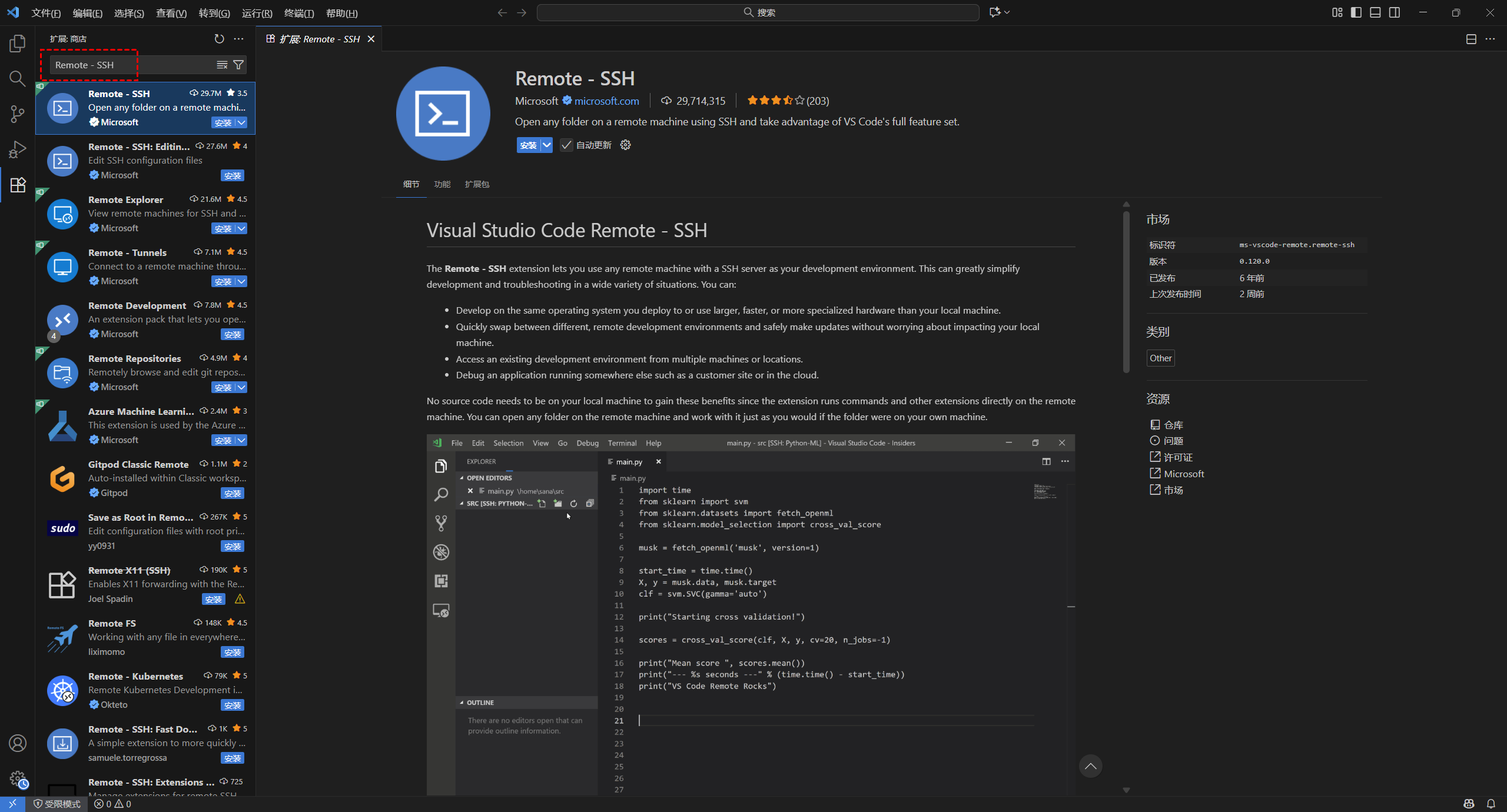
步骤 1.打开 VS Code,点击左侧 扩展(Extensions) 图标,在搜索框输入 Remote SSH,找到官方插件并点击“安装”。安装完成后,你会在左侧看到新的远程资源管理入口。
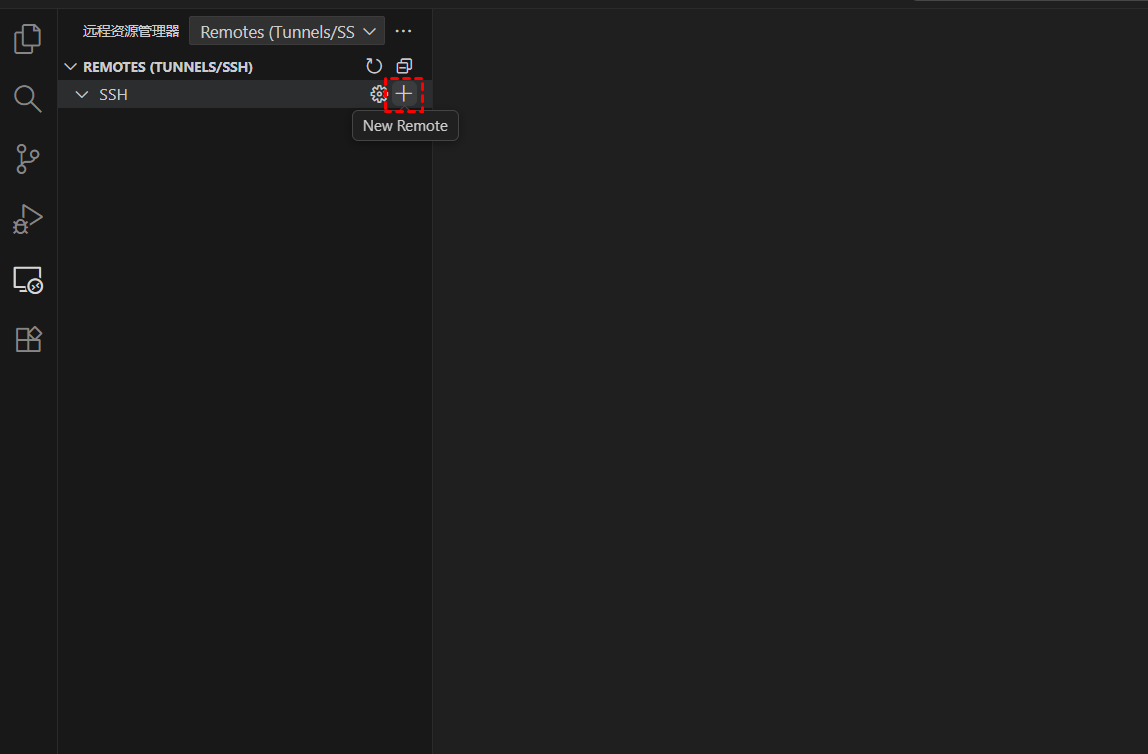
步骤 2.点击 VS Code 左侧 Remote Explorer 图标,在界面右侧的 SSH 目标区点击 “+” 按钮,添加新的 SSH 主机连接。
步骤 3.在弹出的输入框中输入完整的连接命令,例如:
ssh root@服务器IP地址
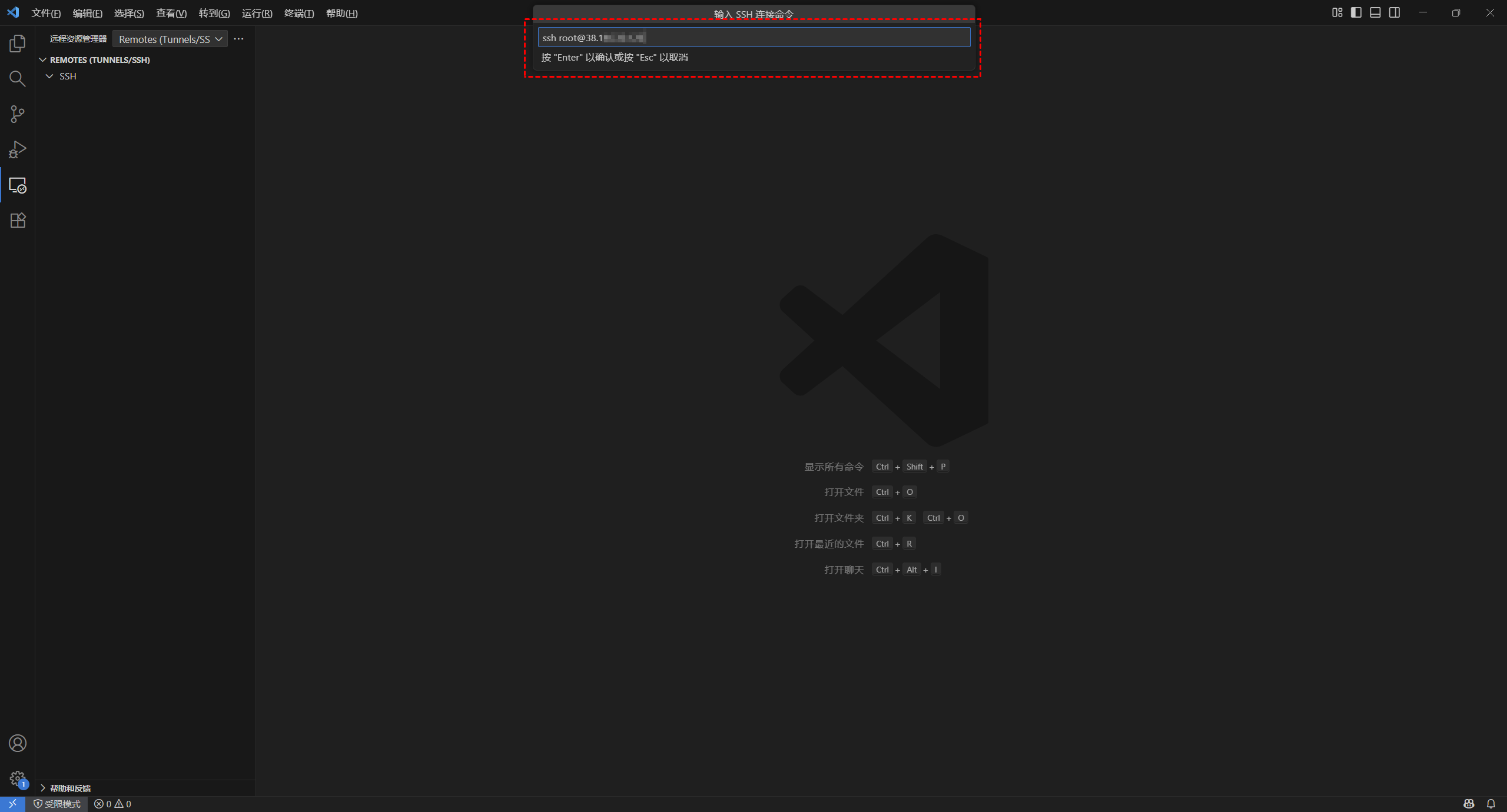
输入完成后按回车继续。
步骤 4.VS Code 会提示你选择一个 SSH 配置文件(通常是 .ssh/config)。选择第一个默认路径即可。

步骤 5.VS Code 会自动打开配置文件,你可以检查服务器 IP、用户名、端口等信息是否正确。确认后保存并关闭。
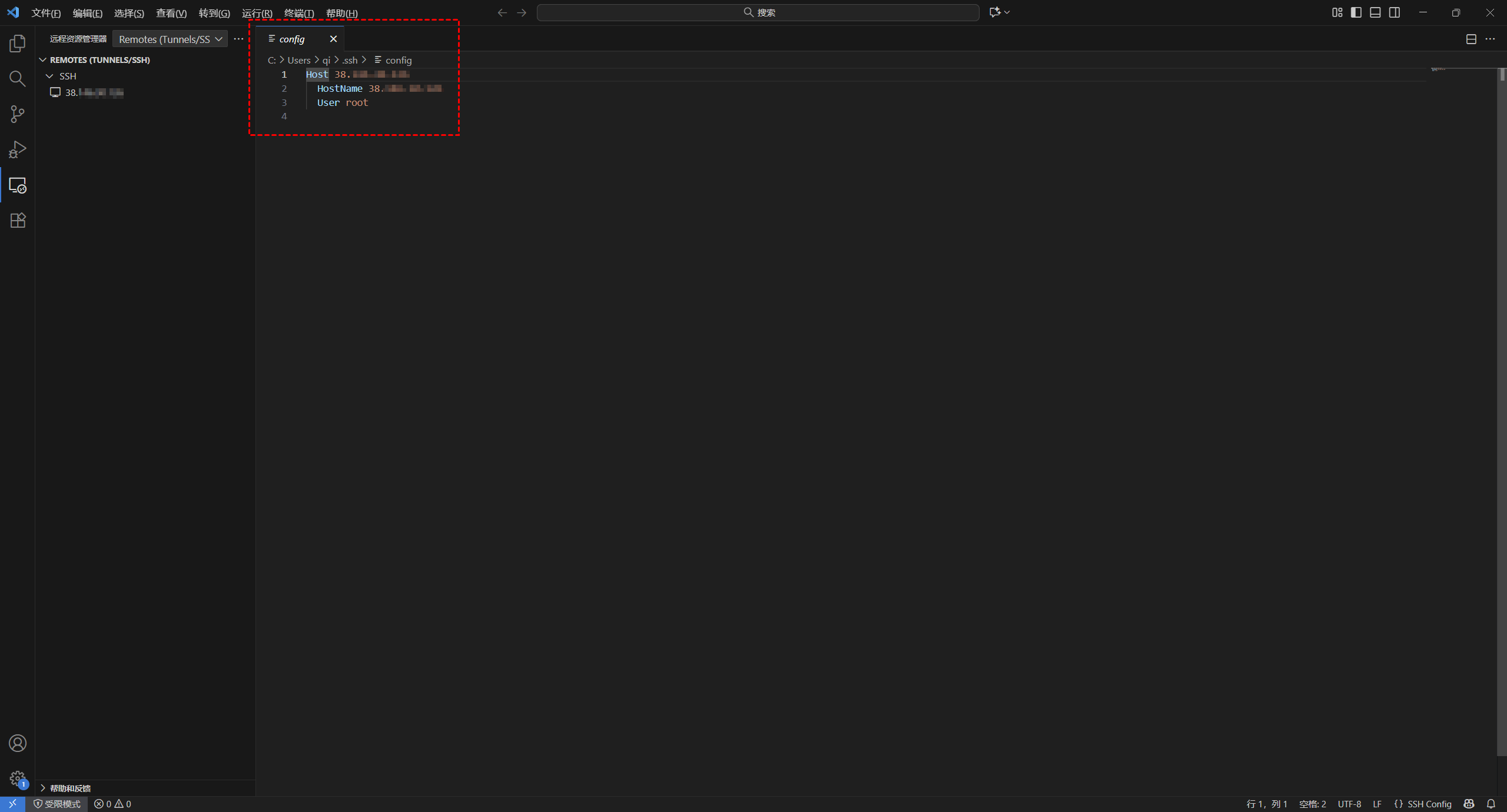
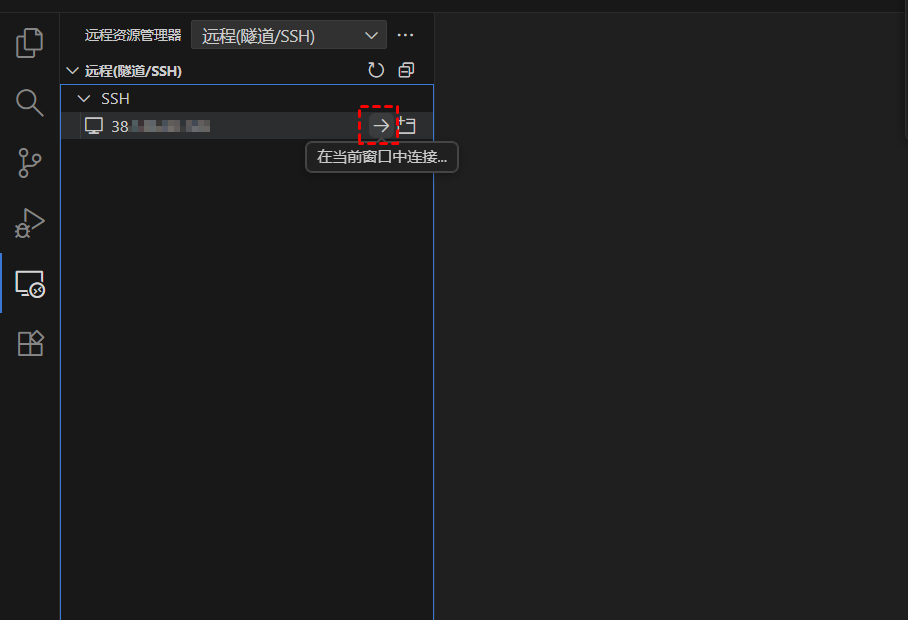
步骤 6.在 Remote Explorer 中找到你刚添加的服务器,点击“连接到主机”。选择系统类型为 Linux,然后根据提示输入服务器密码。等待片刻,你就能在 VS Code 中直接访问服务器文件、运行命令与进行开发。
VS Code远程连接服务器常见用途
远程开发成功后,你可以通过 VS Code 实现:
直接编辑远程项目代码;
调试 Node.js / Python / Java 等后端程序;
上传部署文件;
查看运行日志;
使用终端代替 PuTTY / XShell 等工具。
这些能力使得 VS Code连接服务器成为后端工程师、运维人员和全栈开发者的主流选择。
延伸阅读:VMRack 服务器
VMRack 是一家专注于高性能云基础设施的全球服务商,为跨境业务、内容分发、企业应用提供极速稳定的网络环境。平台拥有覆盖全球的高质量节点,并针对中国大陆特别优化了 CN2 GIA、CUII、CMIN2 三网直连线路,实现更低延迟与更流畅的访问体验。通过简单的在线部署,你几分钟即可上线业务,无需备案,省时省力。VMRack 还支持 支付宝、PayPal、USDT 等多种支付方式,让全球用户都能轻松使用。

总结
通过 Remote SSH 插件,VS Code 能让开发者在本地以体验接近本地开发的方式完成远程操作,不再需要频繁切换终端或使用传统 SSH 工具。掌握以上步骤后,你就可以轻松完成 VS Code连接服务器,并进一步提升远程开发效率。
评论区